

Aprenda a configurar sua conta de e-mail profissional da DDR Host no Microsoft Outlook para Mac. Siga as etapas abaixo e preencha os campos com os dados da sua própria conta.
1. Abra a opção para adicionar uma conta
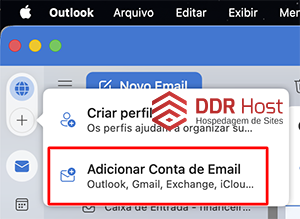
- Abra o Microsoft Outlook no seu Mac.
- Na barra lateral esquerda, clique no botão com o símbolo de +.
- No menu que aparecer, clique em Adicionar Conta de Email.
2. Digite seu endereço de e-mail
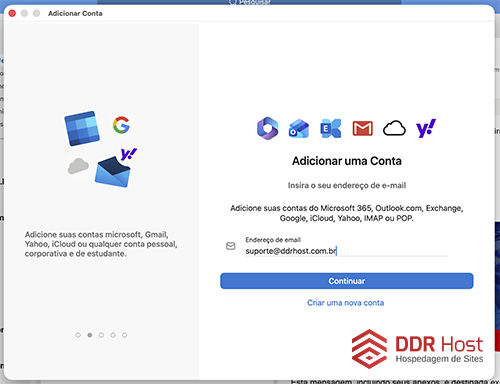
- Na tela Adicionar uma Conta, clique no campo de endereço de e-mail.
- Digite seu endereço completo, por exemplo, [email protected].
- Clique em Continuar.
3. Clique em “Não é o Exchange?”
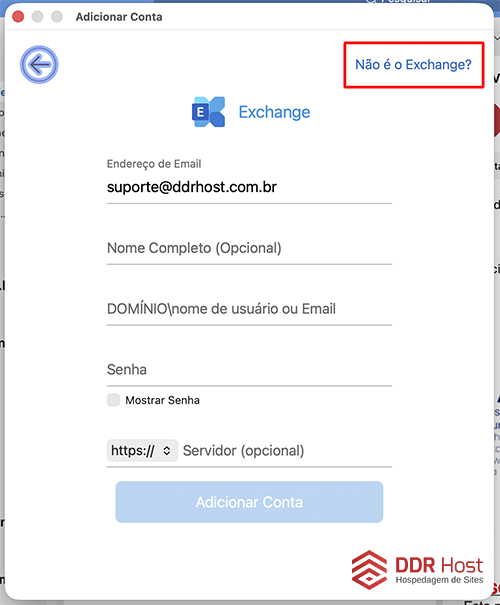
O Outlook pode tentar identificar e configurar a conta automaticamente e mostrar uma tela de configuração do Exchange. Se isso acontecer, não preencha os campos dessa tela.
- Na parte superior direita da janela, localize o link Não é o Exchange?.
- Clique nesse link para voltar às opções de provedores de e-mail.
4. Selecione POP
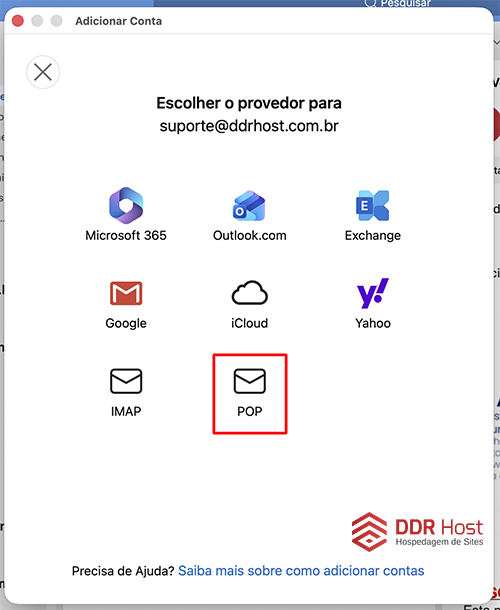
Na tela de seleção do provedor, serão exibidas várias opções de conta.
- Localize a opção POP, representada por um ícone de envelope na parte inferior da janela.
- Clique em POP para abrir a configuração manual da conta.
5. Preencha os dados da conta POP
Na tela de configuração, preencha os campos conforme as orientações abaixo. Use os dados fornecidos para sua hospedagem; os valores de servidor e porta podem variar conforme a configuração do serviço.
Servidor de Entrada - POP
- Endereço de e-mail: Digite seu endereço completo, por exemplo
[email protected]. - Nome de usuário POP: Informe novamente seu endereço de e-mail completo.
- Senha POP: Digite a senha da sua conta de e-mail.
- Servidor de entrada POP: Informe
mail.seudominio.com.brou o servidor indicado pela DDR Host para sua conta. - Porta POP: Na imagem de exemplo aparece
110. Confirme a porta e a criptografia indicadas para sua conta.
Servidor de Saída - SMTP
- Nome de usuário SMTP: Informe seu endereço de e-mail completo.
- Senha SMTP: Digite a senha da sua conta de e-mail.
- Servidor de saída SMTP: Informe
mail.seudominio.com.brou o servidor indicado pela DDR Host para sua conta. - Porta SMTP: Na imagem de exemplo aparece
587. Confirme a porta e a criptografia indicadas para sua conta.
Como preencher a tela:
- Em Nome de Usuário POP, digite novamente seu endereço de e-mail completo.
- Em Senha POP, digite a senha da conta.
- Em Servidor de Entrada POP, informe o servidor de recebimento de e-mails indicado para sua hospedagem e a porta correspondente.
- Em Nome de Usuário SMTP, digite seu endereço de e-mail completo e em Senha SMTP, informe a mesma senha da conta.
- Em Servidor de Saída SMTP, informe o servidor de envio indicado para sua hospedagem e a porta correspondente.
- Confira as opções de criptografia nos menus suspensos. Na captura de tela, elas aparecem como Nenhum; use essa opção somente se ela for a indicada para sua conta. Se a DDR Host tiver informado conexão segura, selecione a criptografia e as portas fornecidas.
- Depois de revisar os dados, clique em Adicionar Conta.
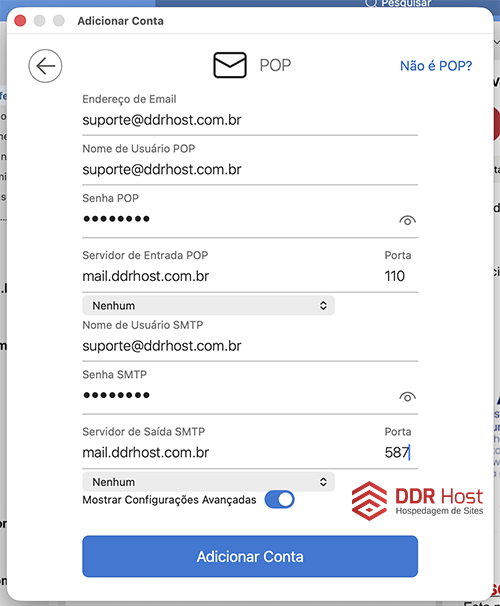
seudominio.com.br. Substitua pelo domínio e pelo servidor corretos da sua conta. Se não souber quais portas ou opções de criptografia utilizar, confirme os dados com o suporte da DDR Host antes de salvar.6. Finalize a configuração
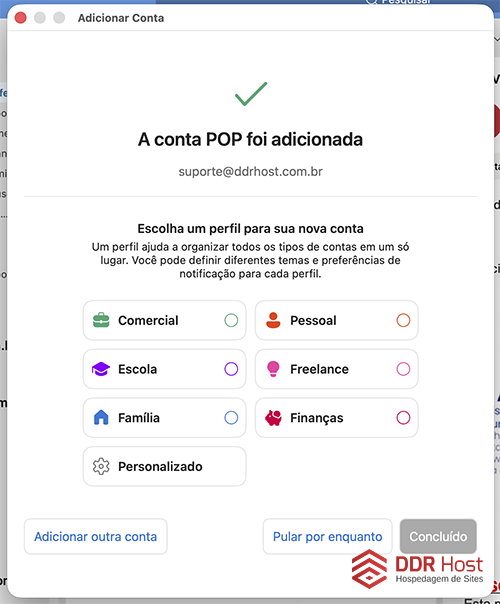
Depois de adicionar a conta, o Outlook exibirá a confirmação A conta POP foi adicionada.
- Se aparecer a tela de perfis, escolha Comercial para organizar a conta como profissional, ou clique em Pular por enquanto se não quiser configurar um perfil agora.
- Se o botão Concluído estiver disponível, clique nele para fechar a etapa de configuração.
7. Faça um teste
- Crie uma nova mensagem e envie-a para outro endereço de e-mail ao qual você tenha acesso.
- Responda à mensagem para testar também o recebimento.
- Se houver erro, confira o endereço de usuário, a senha, os nomes dos servidores, as portas e a criptografia configurada.
Pronto! Após concluir o teste, sua conta estará configurada no Outlook para Mac. Se precisar de ajuda, abra um chamado com o suporte da DDR Host e informe a mensagem de erro apresentada.