

Neste tutorial, você aprenderá como configurar um Back-up no FTP remoto no Plesk, permitindo armazenar os arquivos de back-up do seu site em um servidor FTP externo.
Essa configuração é útil para manter uma cópia dos seus back-ups fora do servidor principal, aumentando a segurança dos seus dados e facilitando uma eventual restauração.
Passo 1 – Acessar o Plesk
Acesse o painel de controle Plesk utilizando suas credenciais de acesso.
Passo 2 – Acessar o Back-up e Restauração
No menu lateral esquerdo do Plesk acesse Sites e Domínios, clique no ícone PUXAR e em seguida clique em Backup e Restauração.

Passo 3 – Configurar o armazenamento remoto
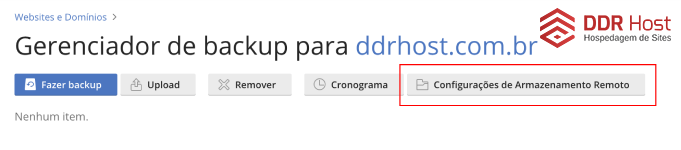
Na tela de Backup e Restauração, procure pelo botão Configurações de Armazenamento Remoto e clique nele.
Passo 4 – Selecionar FTP(S)
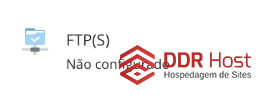
Na lista de opções disponíveis para armazenamento remoto selecione FTP(S). Essa opção permite utilizar um servidor FTP externo para guardar os arquivos de backup.
Passo 5 – Informar os dados do servidor FTP
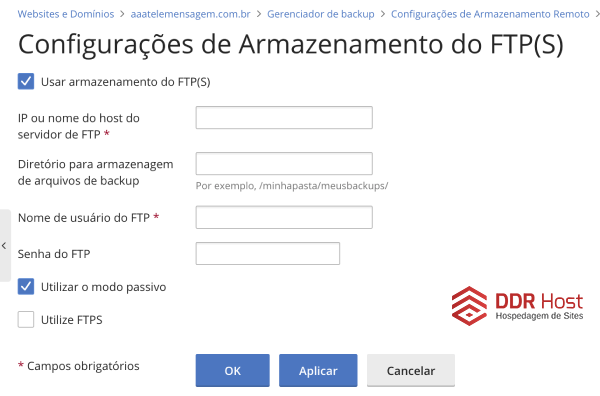
Preencha os campos apresentados pelo Plesk com as informações da sua conta FTP.
- Usar armazenamento FTP(S): mantenha esta opção habilitada.
- Nome do host ou endereço IP do servidor FTP: informe o domínio ou endereço IP do servidor que receberá os backups.
- Diretório para armazenamento dos arquivos de backup: informe a pasta onde os backups deverão ser armazenados, por exemplo
/backup. - Nome de usuário FTP: informe o usuário utilizado para acessar o servidor FTP.
- Senha do FTP: informe a senha correspondente à conta FTP.
- Usar modo passivo: recomendamos manter esta opção habilitada, principalmente quando houver firewall ou regras de rede entre o Plesk e o servidor FTP.
- Usar FTPS: habilite esta opção caso o servidor FTP ofereça suporte a FTPS/TLS.
Confira cuidadosamente todas as informações antes de salvar a configuração.
Passo 6 – Salvar a Configuração
Depois de preencher todos os campos, clique em Aplicar para salvar as configurações do armazenamento remoto.
Se os dados informados estiverem corretos e a conexão com o servidor FTP for estabelecida, o Plesk exibirá uma mensagem indicando que a configuração foi concluída com sucesso.
Configuração Concluída
Após concluir a configuração, o Plesk estará preparado para utilizar o servidor FTP remoto como destino dos seus backups.
A partir desse momento, os backups poderão ser armazenados no servidor externo configurado, mantendo uma cópia dos dados separada do servidor principal.
Importante
Certifique-se de que o usuário FTP informado tenha permissão para criar e gravar arquivos no diretório escolhido para armazenamento dos backups.