

Neste tutorial vamos mostrar como configurar sua conta de e-mail no Outlook 365 utilizando o Microsoft Outlook.
Como adicionar uma conta de e-mail
Passo 1
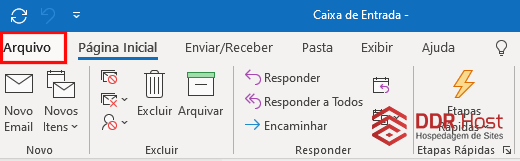
No Outlook, acesse o menu superior e clique em Arquivo.
Passo 2
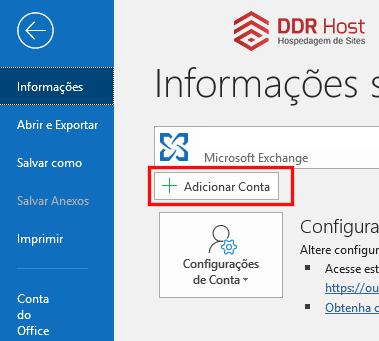
Na tela Informações sobre Contas, clique em + Adicionar Conta.
Passo 3
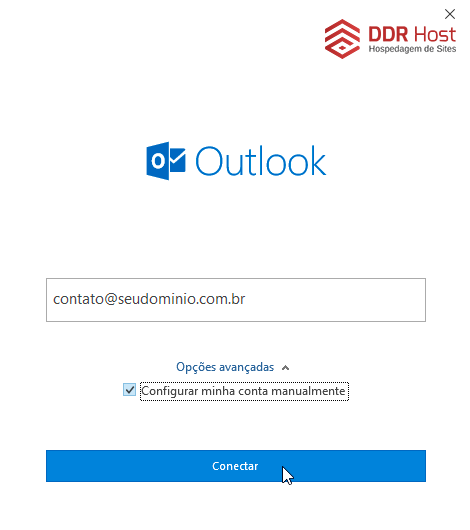
Digite a conta de e-mail que deseja configurar:
- Informe o endereço de e-mail
- Clique em Opções Avançadas
- Marque Configurar minha conta manualmente
- Clique em Conectar
Passo 4
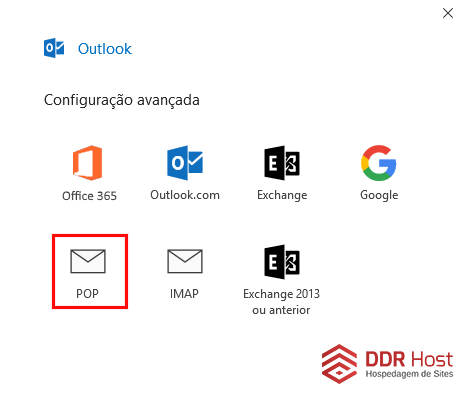
Na próxima tela, selecione o protocolo desejado:
- POP — Baixa os e-mails para o computador
- IMAP — Mantém os e-mails sincronizados com o servidor
Configuração POP
Passo 1
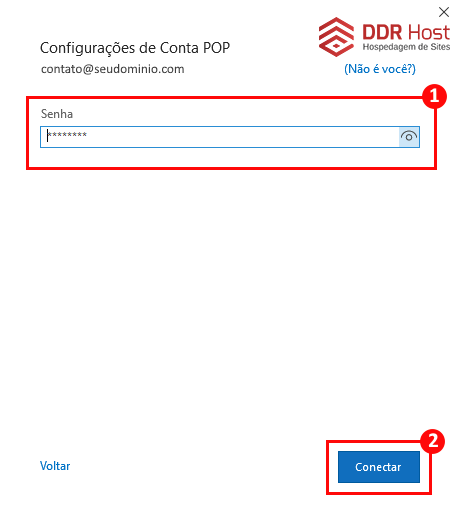
Digite a senha da conta de e-mail e clique em Conectar.
Passo 2
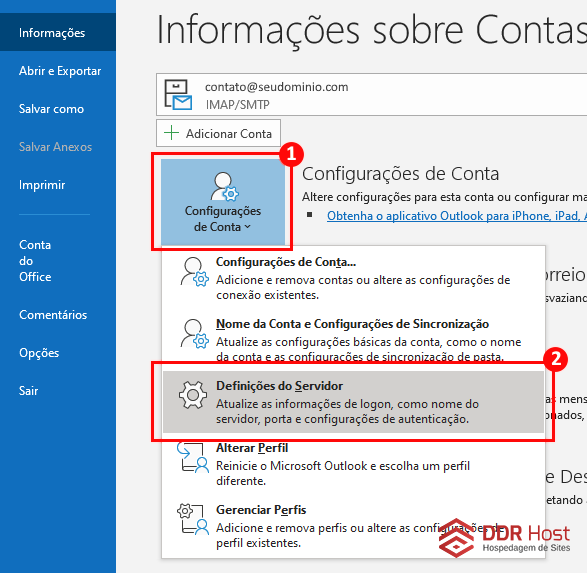
Após inserir os dados, volte novamente ao menu do Outlook e clique em Arquivo.
Passo 3
Clique em Configurações de Conta e depois em Definições do Servidor.
Passo 4
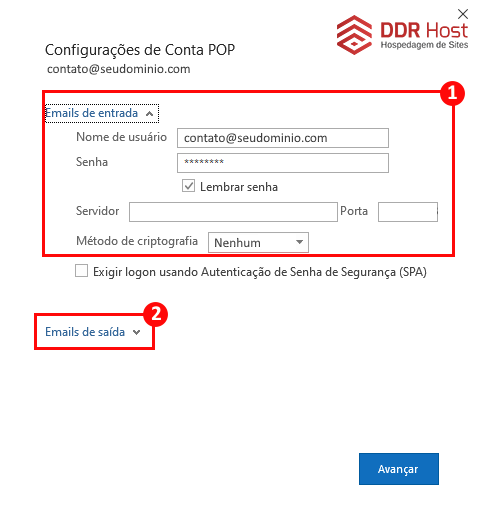
Na página Configurações de Conta POP existe a aba Emails de Entrada, configure:
- Servidor: mail.seudominio.com.br
- Porta: 110 (Sem SSL) ou 995 (Com SSL)
- Método de criptografia: Nenhum ou SSL/TLS
Depois clique em Emails de Saída.
Passo 5
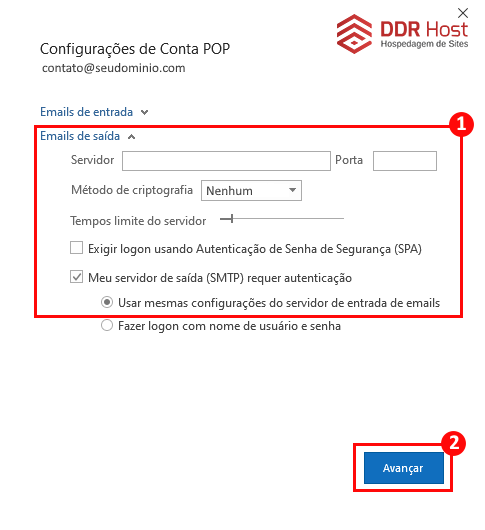
Na aba Emails de Saída, configure:
- Servidor: mail.seudominio.com.br
- Porta: 587 (Sem SSL) ou 465 (Com SSL)
- Método de criptografia: Nenhum ou SSL/TLS
- Marque Meu servidor de saída (SMTP) requer autenticação
- Marque Usar mesmas configurações do servidor de entrada
Clique em Avançar para finalizar.
Pronto!
Sua conta de e-mail foi configurada com sucesso no Office 365.