
Adquira agora o módulo de Nota Fiscal para WHMCS e automatize sua emissão de NFS-e, com instalação rápida e suporte completo.
Este tutorial explica como instalar e configurar o módulo de emissão de Nota Fiscal de Serviço (NFS-e) no WHMCS. Após concluir este passo a passo, o sistema estará pronto para emitir notas fiscais automaticamente.
(PASSO 1) Faça o download do módulo de Nota Fiscal fornecido pela DDR Host em seu computador e descompacte o arquivo.
(PASSO 2) Acesse o servidor onde o WHMCS está instalado utilizando um programa de FTP (como FileZilla) ou o Gerenciador de Arquivos do cPanel.
(PASSO 3) Localize a pasta do WHMCS e envie a pasta do módulo para o seguinte caminho:
(PASSO 4) Após enviar os arquivos acesse o painel administrativo do WHMCS.
No menu superior direito clique no símbolo da ENGRENAGEM e depois em Opções > Módulos Adicionais (Addon Modules).
Localize o módulo de Notas Fiscais (NFS-e), clique em ATIVAR e em seguida clique em CONFIGURAR.
(PASSO 5) Preencha os campos de configuração conforme explicado abaixo.
Chave da Licença
Informe a chave de licença fornecida no momento da contratação do módulo. Após inserir corretamente, o status da licença será exibido como ativo.
CNPJ da Empresa
Informe o CNPJ da sua empresa, apenas com números. Este será o CNPJ utilizado para emitir as notas fiscais.
E-mail da Empresa
Informe o e-mail oficial da sua empresa. Esse e-mail será será exibido na Nota Fiscal.
Telefone da Empresa
Informe o telefone da empresa com DDD que será exibido na Nota Fiscal. Somente números.
Código do Município (IBGE)
Informe o código IBGE da cidade onde sua empresa está localizada. Esse código identifica o município emissor da Nota Fiscal e é obrigatório. Consulte nesta página.
Inscrição Municipal da Empresa
Informe a inscrição municipal da sua empresa conforme a orientação do contador. Na maioria das vezes este campo não precisa ser preenchido.
Endpoint da API Nacional
Este campo já vem preenchido com o endereço oficial da API Nacional de NFS-e. Não altere este campo, a menos que seja orientado pelo suporte.
Código de Serviço Padrão
Informe o código padrão do serviço prestado pela sua empresa. Esse código identifica o tipo de serviço na Nota Fiscal. Para serviços de hospedagem de sites utilize o código 010302. Consulte nesta página.
Código Complementar Padrão
Informe o código padrão do serviço complementar prestado pela sua empresa. Esse código deve ser preenchido conforme a orientação do contador/município e na maioria dos casos, este campo pode ficar em branco.
Código NBS Padrão
Informe o código NBS padrão do serviço prestado pela sua empresa. Esse código identifica o tipo de serviço na Nota Fiscal no novo modelo NBS e é composto por 9 números. Para serviços de hospedagem de sites utilize o código 115061000. Consulte nesta página.
Série da NFS-e
Informe o número da série da Nota Fiscal. Normalmente é um número simples, como 900, utilizado para controle da numeração das notas.
Caminho do Certificado
Informe o caminho completo no servidor de hospedagem para o arquivo do Certificado Digital A1 (.pfx) da empresa. O nome do arquivo não por conter espaços e nem caracteres especiais.
Senha do Certificado
Informe a senha do Certificado Digital A1. Caso o certificado não possua senha, deixe este campo em branco.
Campo CPF/CNPJ (Cliente)
Selecione o campo do cadastro do cliente que contém o CPF/CNPJ. Esse campo é obrigatório para a emissão da Nota Fiscal.
Campo Inscrição Municipal (Cliente)
Selecione o campo que contém a Inscrição Municipal do cliente e que será utilizado em clientes com CNPJ. Caso não queira configurar, deixe como “Nenhum”.
Exibir Número da Fatura
Quando ativado, o número da fatura será exibido na Nota Fiscal, facilitando a identificação do pagamento.
Descrição Adicional
Texto opcional que será exibido na Nota Fiscal, entre o número da fatura e a descrição dos serviços da fatura do WHMCS.
Retenção de ISS Padrão (%)
Informe o percentual de ISS que será retido pelo Tomador (Cliente), caso aplicável. Utilize ponto para separar decimais (Exemplo: 2.00). Se não houver retenção, deixe em branco.
Campo ISS Padrão (Cliente)
Caso alguns clientes possuam retenção de ISS diferente do padrão, selecione o campo do cadastro do cliente onde esse valor será informado para sobrescrever a configuração do ISS Padrão.
Na página de "Campos Personalizados dos Clientes" recomendamos criar o campo com a opção "" marcada, para que a opção seja gerenciada somente pelo administrador do WHMCS e o cliente não consiga preencher o campo.
Total de Tributos SN (%)
Digite o valor total de tributos que a sua empresa recolhe, para informar na Nota Fiscal. Este campo somente é válido se o regime tributário da sua empresa for o Simples Nacional e é Opcional. Confirme com o seu contador.
Modo de Emissão Padrão
Selecione se a Nota Fiscal será emitida automaticamente após o pagamento da fatura, ao gerar a fatura pelo CRON do WHMCS ou manualmente.
Modo de Emissão por Cliente
Selecione a opção caso queira configurar uma forma diferente de emissão da Nota Fiscal por cliente (Após o pagamento, ao gerar a fatura ou manualmente).
Meios de Pagamento
Selecione para quais formas de pagamento a Nota Fiscal será emitida automaticamente (Exemplo: Boleto, PIX, Cartão).
Criar Tarefas
Quando ativado, o sistema cria uma tarefa interna no WHMCS sempre que ocorrer algum erro na emissão da Nota Fiscal.
Enviar E-mail
Quando ativado, o cliente receberá um e-mail automático informando que a Nota Fiscal foi emitida.
Debug
Exibe mensagens detalhadas de erro e deverá ser habilitado somente caso a mensagem de erro genérica não seja suficiente para identificar o erro na emissão da Nota Fiscal. Utilize apenas em caso de diagnóstico técnico.
INFORMAÇÕES DA NOTA FISCAL NA FATURA
Abra o arquivo viewinvoice.tpl do template do seu WHMCS (Geralmente localizado em: /templates/six/viewinvoice.tpl) e logo acima de <div class="panel panel-default"> adicione:
EMISSÃO PERSONALIZADA POR CLIENTE
Para utilizar a funcionalidade de Personalização do Modo de Emissão por Cliente, é necessário criar um campo personalizado nos cadastros dos clientes do WHMCS.
No painel administrativo do WHMCS, acesse Configurações > Campos Personalizados dos Clientes e crie um novo campo com as seguintes configurações:
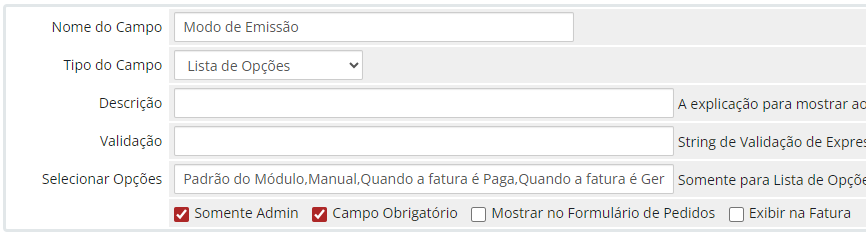
Nome do Campo: Modo de Emissão
Tipo do Campo: Lista de Opções
Selecionar Opções: Padrão do Módulo,Manual,Quando a fatura é Paga,Quando a fatura é Gerada
Somente Admin: Ativado
Campo Obrigatório: Ativado
Mostrar no Formulário de Pedidos: Desativado
Exibir na Fatura: Desativado
Após salvar, este campo ficará disponível no perfil de cada cliente no painel administrativo. Caso o campo não seja criado ou fique como Padrão do Módulo, o sistema seguirá exatamente as configurações globais definidas no módulo de Nota Fiscal.
Caso tenha dúvidas sobre a configuração ou tenha erros com a emissão da Nota Fiscal, entre em contato com a nossa equipe por um ticket pela Central do Cliente.